
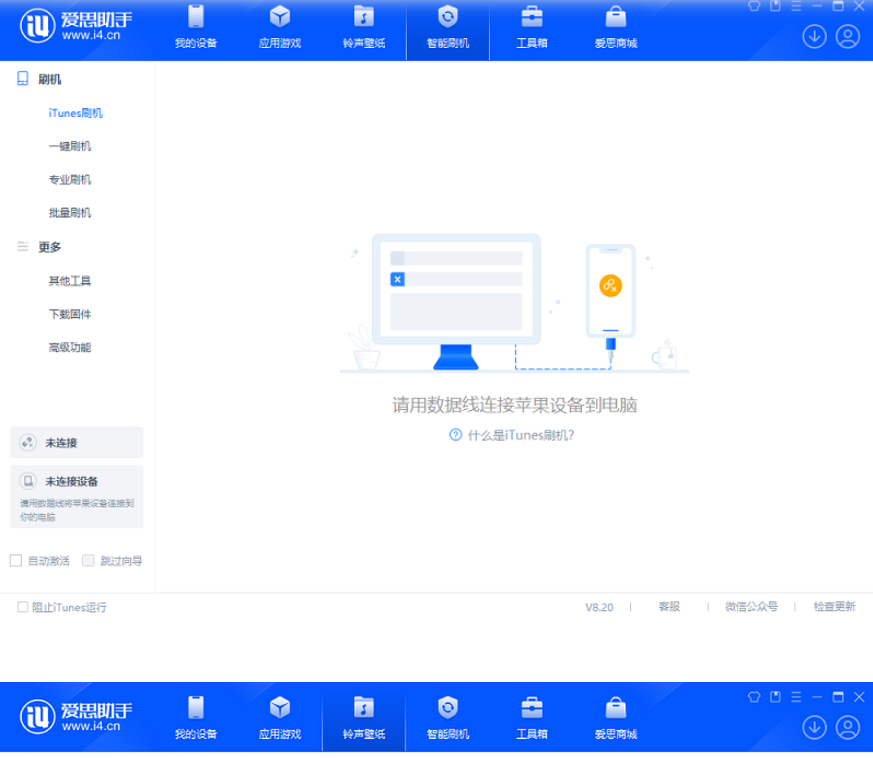

非越狱设备无法直接提取系统壁纸原图:iOS安全机制的限制
iOS系统壁纸文件存储在受保护的系统分区,非越狱设备无法访问
iPhone系统自带的壁纸存放在特定的系统目录中(如/Library/Wallpaper/iPhone),但这些目录在非越狱设备上被苹果系统保护,用户和第三方工具均无法通过常规方式访问。这是iOS沙盒机制的一部分,爱思助手也无法突破此限制。与照片管理不同,系统壁纸并非以用户可访问的图片格式存储在相册或文件管理目录中,而是被加密后存放在受保护的区域。因此,在非越狱设备上,无法直接通过爱思助手提取系统壁纸的原始文件。
苹果对第三方工具的访问权限有严格限制
自iOS 8.3起,苹果逐步收紧了第三方工具对设备文件系统的访问权限。自iOS 15起,相关限制进一步加强。爱思助手等工具只能访问系统允许共享的区域(如相册、备份数据等),无法直接读取系统目录中受保护的壁纸文件。这不是爱思助手的功能缺陷,而是iOS系统的安全设计。
区分“系统自带壁纸”与“用户自定义壁纸”
需要明确的是:爱思助手无法提取的是iOS系统内置的壁纸原文件。如果当前壁纸是用户自己拍摄或从网络下载后保存到相册的,则属于用户数据,可以通过爱思助手的“照片”管理功能正常导出。只有系统预装的那部分壁纸才受到访问限制。
截屏提取法:获取当前壁纸副本的最快捷方式
在壁纸预览界面截屏是最简便的替代方案
如果只是想保存当前正在使用的系统壁纸用于分享或收藏,截屏是最快捷的方式。进入“设置-墙纸”界面(当前壁纸会以完整无遮挡形式展示),使用iPhone侧边按键截屏(电源键+音量加键),然后打开“照片”应用进入编辑模式,使用裁剪工具将上下状态栏和底部横条区域裁掉,仅保留壁纸主体部分。
截屏获取的是副本而非原图,画质有损
截屏得到的不是壁纸的原始文件,而是屏幕显示内容的截图。由于iOS的显示渲染和壁纸原图之间存在画质差异,截屏无法100%还原原始分辨率和色彩数据。但对于普通分享和收藏而言,此方法已足够使用,且无需连接电脑或借助任何工具。
此方法适用于所有机型,操作门槛最低
截屏提取法适用于所有iPhone机型,不依赖任何第三方软件,只需几步即可完成。如果希望获得更高清的原图,建议使用爱思助手壁纸中心或通过搜索引擎按iOS版本关键词查找官方发布的壁纸资源。
从备份文件中提取系统壁纸:进阶替代方案
通过完整备份可能提取壁纸文件
部分专业工具可以通过解析iOS完整备份来提取壁纸文件。使用iTunes或爱思助手为设备创建完整备份,然后借助支持解析备份文件的工具(如iPhone Backup Extractor等),在备份中查找壁纸相关文件。这些文件通常以特殊格式(如cpbitmap)存储,需要进一步转换为可查看的图片格式。
此方法操作复杂且涉及额外工具
从备份中提取壁纸涉及多个步骤:创建备份、使用提取工具解析备份、定位壁纸文件、转换格式。备份中包含的壁纸文件可能是iOS早期版本的格式,不同iOS版本的壁纸存储格式和路径可能不同,较新系统可能不支持此方法。此方案更适合技术人员或对操作有足够耐心的用户。
普通用户不推荐此路径
综合考虑操作复杂度、工具成本和成功率,除非有特殊需求,普通用户不推荐使用此方式。更实用的替代方案是在爱思助手壁纸中心或网络上搜索同款壁纸进行下载。
爱思助手壁纸中心查找同款替代
爱思助手内置壁纸资源库可搜索同款壁纸
爱思助手本身不提供“从手机提取系统壁纸”的功能,但它内置了丰富的在线壁纸资源库,可以方便地查找和下载系统壁纸的同款资源。连接设备后,在爱思助手主界面顶部导航栏点击“壁纸铃声-壁纸”,进入壁纸中心。资源库支持按“最新”“最热”或分类(如风景、动漫、明星)浏览高清壁纸,其中通常包含了各版本iOS系统自带壁纸的官方版本。
通过关键词搜索快速定位目标壁纸
爱思助手壁纸中心支持关键词搜索功能,输入“iOS系统壁纸”“iPhone原生壁纸”或具体的iOS版本号(如“iOS 17壁纸”),系统会实时筛选匹配结果。每周更新的精选专辑也能提供丰富的壁纸资源。对于系统自带壁纸,在资源库中通常能找到官方发布的原始高清版本。
直接导入设备或下载到电脑
找到喜欢的壁纸后,可直接点击“导入到设备”,壁纸会自动下载并存入手机相册,之后在“设置”中手动更换即可。也可下载到电脑本地保存。此方式获取的是官方原始壁纸文件,画质优于截屏版本。
相册中导出曾保存过的壁纸原图
检查相册中是否保存了壁纸原始文件
如果当前系统壁纸曾经通过某种方式保存到手机相册中(例如从网络下载后保存、通过爱思助手导入的壁纸等),这是获取原始文件最可靠的途径。打开“照片”应用,检查“相机胶卷”“最近项目”或自定义相簿,搜索壁纸图片是否仍然存在。大多数情况下,设置壁纸时系统不会主动删除相册中的原始图片。
通过爱思助手照片管理导出相册壁纸
如果壁纸图片在相册中找到,将iPhone连接电脑打开爱思助手,在左侧功能栏点击“照片”进入管理界面。在“相机胶卷”或对应相簿中找到目标壁纸图片,选中后点击“导出”按钮,指定电脑保存位置即可完成导出。此方式导出的是原始图片,无画质压缩。
从备份中恢复壁纸原图的备用路径
如果相册中已无原始壁纸文件,但之前做过爱思助手“全备份”,可尝试在全备份文件中查找壁纸相关数据。爱思助手的备份文件管理功能可以查看备份中的照片和媒体文件。如果备份中包含该壁纸图片,可以通过备份管理功能导出。
越狱设备可通过文件管理直接导出壁纸文件
越狱后可直接访问系统壁纸目录
如果设备已越狱,可以通过爱思助手的“文件管理”功能进入系统目录提取壁纸原始文件。系统静态壁纸通常存放在/Library/Wallpaper/iPhone目录下,动态壁纸在/Library/Wallpaper/Motion/iPhone目录中。进入对应目录后,选中壁纸文件并点击“导出”即可保存到电脑。
越狱操作代价较高,不建议仅为提取壁纸而越狱
越狱会失去设备保修并带来潜在的安全风险。如果目的仅仅是提取一张系统壁纸,为此进行越狱的代价过高。绝大多数系统壁纸都可以在爱思助手壁纸中心或通过网络搜索找到同款高清资源,无需通过越狱方式获取。
越狱后仍受部分应用数据保护限制
即使越狱后安装了相关补丁,部分启用了高级数据保护的应用目录可能仍然无法直接访问。不过系统壁纸目录本身不在此保护范围内,越狱后通常可以正常读取和导出。
常见问题一:爱思助手能直接导出手机里的系统自带壁纸原图吗?
不能。非越狱设备无法直接提取iOS系统壁纸原文件,因为壁纸存储在受保护的系统分区,普通工具无法访问。可通过截屏获取副本,或在爱思助手壁纸中心搜索同款官方高清资源下载。
常见问题二:怎么用爱思助手获取系统壁纸的官方原图?
进入爱思助手“壁纸铃声-壁纸”中心,在搜索框中输入“iOS系统壁纸”或具体的iOS版本号(如“iOS 17壁纸”),找到对应壁纸后点击“导入到设备”即可下载高清原图到手机相册。此方式获取的画质优于截屏。
常见问题三:截屏提取壁纸和资源库下载有什么区别?
截屏得到的是屏幕截图,画质有损,且可能包含时间、状态栏等元素。爱思助手壁纸中心的资源是官方原始文件,分辨率更高、画质无损,且不包含任何UI元素,更适合收藏和使用。
常见问题四:越狱后能用爱思助手导出系统壁纸原图吗?
可以。越狱后通过爱思助手“文件管理”进入系统目录
/Library/Wallpaper/iPhone(静态壁纸)或/Library/Wallpaper/Motion/iPhone(动态壁纸),选中壁纸文件后点击“导出”即可保存到电脑。但越狱代价较高,不建议仅为提取壁纸而操作
