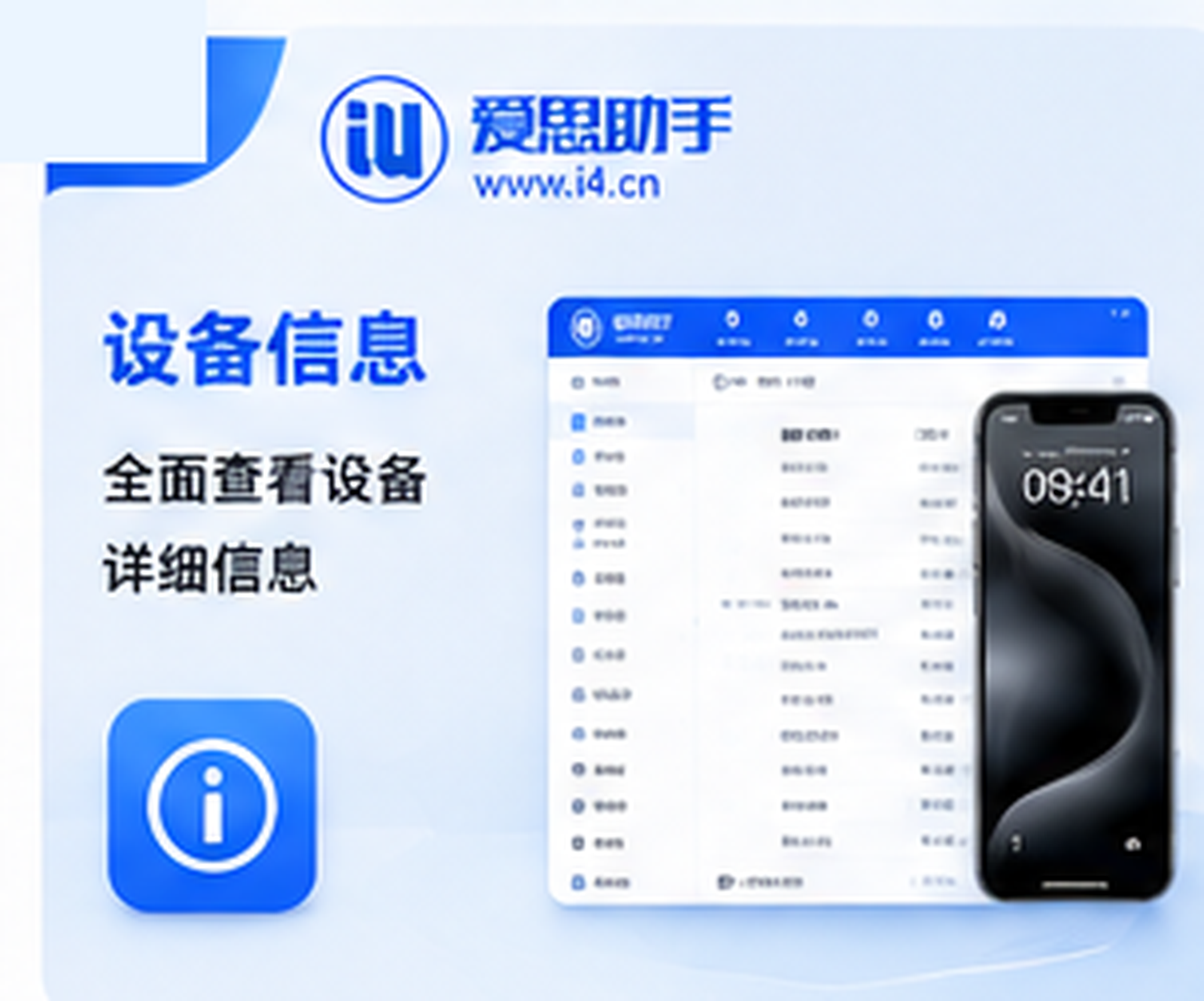
在爱思助手刷机失败后,先确认设备是否有正常供电与指示灯状态,用数据线连接电脑并打开设备信息页,查看当前状态码、序列号和IMEI;若设备仍被识别,进入DFU或恢复模式后再读取日志与错误码;若无响应,尝试重启、强制进入恢复、换用优质数据线及不同端口,同时确保驱动安装正确、网络畅通,必要时联系官方技术支持。
爱思助手刷机失败后状态自查大纲一:确认设备连线与识别
操作要点一:确保供电与指示灯稳定
- 短语:确保设备在刷机期间有稳定电源,使用原厂充电头,避免边充边刷,监控指示灯的变化,若出现异常应记录并暂停操作以便后续分析。
- 短语:检查设备是否进入下载或DFU模式,确认屏幕显示是否符合机型要求的状态指示,如不符应重新连接并准备进入下一步。
- 短语:在电源稳定的前提下重新连接电脑,确保USB线端口有足够供电,避免通过扩展端口造成识别失败。
操作要点二:验证连接与端口稳定性
- 短语:更换数据线或尝试不同USB端口,排除线材或端口故障导致的识别问题,并在设备管理器中观察是否有未识别设备。
- 短语:刷新爱思助手的设备列表,核对型号、序列号与IMEI,确保界面显示的设备信息与实物一致以排除误识别。
- 短语:若仍无法识别,请重新安装或更新USB驱动,确保驱动状态正常且系统网络可访问以便下载必要组件。
爱思助手刷机失败后状态自查大纲二:查看日志与错误码定位问题
操作要点三:读取设备信息页的状态码与序列号
- 短语:打开设备信息页,记录当前状态码、序列号与IMEI,作为后续对照与故障分析的基线信息。
- 短语:对比页面显示与设备物理信息是否一致,若不一致需重新识别设备并确保连线稳定性再尝试。
- 短语:将状态码和设备信息整理成简短表格,便于快速查阅以前的记录和后续的对比分析。
操作要点四:错误码对照与证据收集
- 短语:将日志中出现的错误码逐条摘录,和官方文档或社区经验对照,初步定位问题域如驱动、线材、版本等。
- 短语:结合时间线记录,标注每次测试的条件和结果,便于后续回放与问题重现。
- 短语:必要时导出日志文件或截图,作为技术支持沟通的证据,提升诊断效率。
爱思助手刷机失败后状态自查大纲三:恢复模式与固件包兼容性检查
操作要点五:在DFU/恢复模式下重新采集日志
- 短语:进入DFU或恢复模式后再次触发刷机流程,记录新日志中的错误提示及出现时间点,便于对比前后变化。
- 短语:将新旧日志并排对照,找出重复错误或新出现的提示信息,缩小排错范围。
- 短语:若有官方诊断工具,请导出日志并以指定格式提交给技术支持以提升定位速度。
操作要点六:对比固件版本与当前系统信息
- 短语:核对所用刷机包版本与设备型号的匹配度,确认固件包来源是否官方且完整无损。
- 短语:检查设备当前系统信息,确保刷机目标版本与实际系统环境兼容,避免版本冲突。
- 短语:记录固件的哈希值、签名等校验信息,以便再次刷机时快速验证包的完整性。
爱思助手刷机失败后状态自查大纲四:驱动、端口与系统环境排查
操作要点七:检查驱动与端口识别
- 短语:在设备管理器中确认设备是否被正确识别,若出现未知设备或错误码,重新安装USB驱动并重启系统以确保通道正常。
- 短语:测试不同USB端口和数据线,排除线材或端口故障并记录使用的端口号以备复现实验。
- 短语:禁用可能干扰刷机的防火墙或杀软,确保爱思助手与刷机工具在系统层面无阻塞。
操作要点八:排查系统环境冲突
- 短语:核对系统时间、区域设置及网络时间同步情况,时间异常可能影响证书或签名的有效性。
- 短语:检查是否存在系统代理、VPN或代理软件干扰网络,必要时临时禁用并测试直连网络状态。
- 短语:确认操作系统版本与官方工具要求是否匹配,若版本过新或过旧,按官方建议进行更新或降级。
爱思助手刷机失败后状态自查大纲五:重新尝试前的准备与记录
操作要点九:重新尝试前的准备清单
- 短语:备份重要数据,准备好最新固件包、驱动和刷机工具,整理时间线与步骤计划,防止中途遗漏。
- 短语:记录测试环境信息(设备型号、系统版本、网络状态、端口与线材信息),以便快速重现.
- 短语:确保所有辅助设备清理干净,关闭后台无关程序以减少资源冲突并提升成功率。
操作要点十:记录步骤与时间线以便复现
- 短语:按官方步骤逐项执行,遇到异常将操作顺序逐步回放并标注时间点,形成可追溯的复现记录。
- 短语:在每次尝试前后截取日志、界面状态与错误提示的截图,方便后续分析与技术沟通。
- 短语:记录特定组合条件的出现,如机型+固件版本+端口组合,以帮助定位根因并指导后续改进。
常见问题与解答
- 问:刷机失败后设备状态显示“未知”怎么办?
答:先断电重启并进入DFU/恢复模式,确保驱动与线材正常后再尝试一次,若仍无法识别请查看日志并联系官方支持。 - 问:为何换了数据线仍然识别不了设备?
答:尝试不同的USB端口、禁用扩展集线器,并在设备管理器中重新安装驱动,确保系统没有驱动冲突。 - 问:如何判断固件包与机型是否匹配?
答:比对固件包的型号标识、版本号、签名以及官方下载源,确保型号完全一致再进行刷机。 - 问:如果日志里没有明显错误码怎么办?
答:将日志时间线与操作步骤逐条对照,关注前后端通信、端口握手和驱动加载阶段的提示,必要时请技术支持协助分析。