

分类备份与分类恢复的适用场景:短信通讯录可单独操作
分类备份允许只备份短信和通讯录,无需整机打包
爱思助手的“分类备份”功能允许用户选择性地备份特定数据类型,包括通讯录、短信与彩信、照片、备忘录等。与需要完整打包设备所有数据的“全备份”不同,分类备份只会将您勾选的类别保存为独立的备份文件,后续可以单独恢复。如果您在旧手机上只备份了短信和通讯录,新手机上只需恢复这两项即可,不会影响设备上的其他现有数据。
分类恢复只添加选中数据,不会覆盖设备其他内容
分类恢复是与分类备份配套的功能——用户可以从备份文件中按类别选择需要恢复的内容,而无需将备份中的全部数据恢复到设备。例如,只恢复通讯录和短信,不影响手机上的照片、视频等现有数据。这种选择性恢复模式特别适合换新手机时只迁移关键信息的场景,不会造成不必要的数据覆盖。
全备份也包含短信和通讯录,恢复时同样支持分类提取
如果当初做的是全备份而非分类备份,同样可以通过爱思助手的“全备份文件管理”功能从中单独提取短信和通讯录进行恢复。全备份文件包含了设备上的几乎所有数据,爱思助手允许用户进入备份文件内部按类别查看和导出特定内容,无需整机恢复即可拿到所需的短信和通讯录数据。
分类恢复操作入口:从“备份/恢复”功能区的“分类恢复”进入
在爱思助手中找到“分类恢复”入口
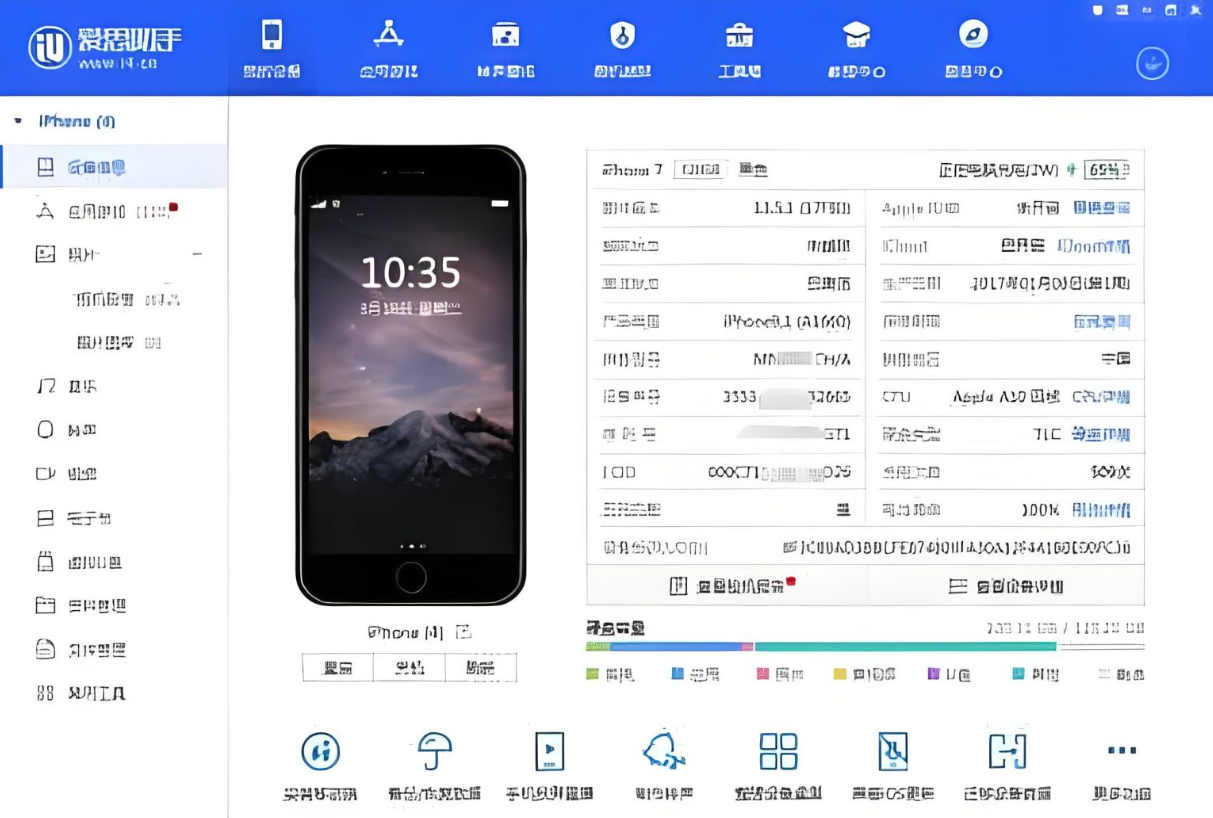
将新iPhone通过USB数据线连接电脑,解锁设备并点击“信任此电脑”完成授权。打开爱思助手PC端,在主界面顶部导航栏找到并点击“备份/恢复”功能区。在该功能区的选项卡中,选择“分类恢复”模式(部分版本可能直接显示在功能列表中),即可开始选择性恢复操作。
选择之前保存的分类备份文件
进入分类恢复界面后,爱思助手会列出电脑上所有可用的备份文件。找到您之前通过分类备份创建的包含短信和通讯录的备份文件,点击选中。如果您找不到对应的分类备份文件,可以检查爱思助手的默认备份路径或通过“添加其他备份文件”手动浏览定位。
勾选需要恢复的分类并执行恢复
选中备份文件后,界面会显示该备份中包含的所有数据类型列表。勾选“通讯录”和“短信”两项,确认无误后点击“开始恢复”或“立即恢复”按钮。恢复完成后,通讯录和短信会出现在新手机对应的应用中,不影响设备上的其他现有数据。
通过“全备份文件管理”选择性恢复短信和通讯录
进入全备份文件管理查看备份内容
如果您的短信和通讯录数据包含在完整备份而非分类备份中,可以进入“备份/恢复”功能区,点击“全备份文件管理”。在备份列表中找到您需要的备份文件,点击“查看”或“立即查看”按钮,爱思助手会像文件管理器一样将备份内容分门别类展示出来。
从备份中单独导出通讯录再恢复到设备
在备份内容预览界面,找到“通讯录”分类并点击进入,选中需要恢复的联系人(可全选),点击“导出”保存到电脑。然后回到爱思助手主界面“我的设备-资料-通讯录”,点击“导入”,选择刚才导出的通讯录文件,等待导入完成即可。通讯录支持.vcf或.csv等通用格式导出,也可导入安卓设备或在Excel中编辑。
通讯录恢复前检查iCloud同步状态
在恢复通讯录前,建议检查新手机的iCloud设置。如果iCloud通讯录同步处于开启状态,可能会与爱思助手的导入操作产生冲突。可先在“设置-Apple ID-iCloud”中暂时关闭“通讯录”同步开关,待爱思助手导入成功后,再选择“合并”本地与云端数据即可。
短信恢复的特殊说明与查看方式
短信可通过全备份文件管理查看,但恢复能力有限
短信和iMessage记录可以通过爱思助手的“全备份文件管理”查看和导出,但恢复能力存在限制。在备份内容预览界面,双击“短信”分类下的sms.db即可查看短信详情,支持关键词搜索和时间段筛选,并可导出为PDF、TXT、HTML等格式用于存档或打印。
短信可能无法直接恢复到新设备
需要特别说明的是,短信和通话记录在部分爱思助手版本中可以通过完整备份恢复,但在分类恢复场景下,短信可能仅支持查看和导出为PDF文件,无法直接恢复到设备中。如果新手机需要完整迁移短信,建议在新手机上通过iCloud备份恢复,或使用爱思助手的“完整备份”执行“全恢复”操作。
恢复前关闭iCloud短信同步
如果试图通过全恢复方式迁移短信,建议恢复前先关闭新手机的iCloud短信同步功能(设置-Apple ID-iCloud-信息-关闭同步),避免自动与Apple服务器同步导致本地恢复无效或被云端数据覆盖。
分类恢复前的注意事项与常见问题处理
分类恢复是添加式操作,不会清空设备现有数据
与“全恢复”会覆盖设备所有现有数据不同,“分类恢复”是一种非破坏性的添加式操作。在恢复通讯录时,如果新手机上已有部分联系人,爱思助手会提示可能产生重复联系人,建议先使用“去重”功能或选择覆盖模式。短信恢复同理,已存在的短信记录可能不会重复写入。
恢复前确保设备已解锁并信任电脑
恢复操作前,确认新iPhone已解锁屏幕且已在弹出提示时点击“信任此电脑”——锁屏或未信任状态下数据通道会被阻断,恢复操作无法进行。同时确保使用的是原装或MFi认证数据线,避免因连接不稳导致恢复中断。
无法找到备份文件时的排查方向
如果在分类恢复界面找不到之前备份的文件,可能是备份文件被移动或重命名,或备份路径发生了变化。可在爱思助手“设置-备份路径管理”中查看当前读取路径,确认备份文件是否存储在该位置。如果文件在其他位置,可点击“添加其他备份文件”手动导入。
常见问题一:单独备份的通讯录和短信怎么恢复到新手机上?
进入爱思助手“备份/恢复”功能区,选择“分类恢复”,找到之前保存的分类备份文件,勾选“通讯录”和“短信”后点击“开始恢复”即可。如果当初做的是全备份,可通过“全备份文件管理”进入备份内容预览,单独导出通讯录后再通过“资料-通讯录-导入”恢复到新手机。
常见问题二:分类恢复会覆盖新手机上现有的数据吗?
不会。分类恢复是添加式操作,只会将备份中的通讯录和短信“加”到新手机上,不会清除设备上的其他数据。如果通讯录有重复联系人,爱思助手会提示合并或覆盖,短信已存在的记录不会重复写入。
常见问题三:短信能单独恢复到新手机上吗?
视备份类型而定。通过分类备份保存的短信可能仅支持查看和导出为PDF文件,无法直接恢复到设备。如需完整迁移短信,建议通过iCloud备份恢复,或在新手机上使用爱思助手的“完整备份”执行“全恢复”操作。
常见问题四:恢复通讯录前需要关闭iCloud通讯录同步吗?
建议关闭。在“设置-Apple ID-iCloud”中暂时关闭“通讯录”同步开关,避免iCloud云端数据与爱思助手导入操作产生冲突。导入成功后,系统会提示“合并”本地与云端数据,点击合并即可。

