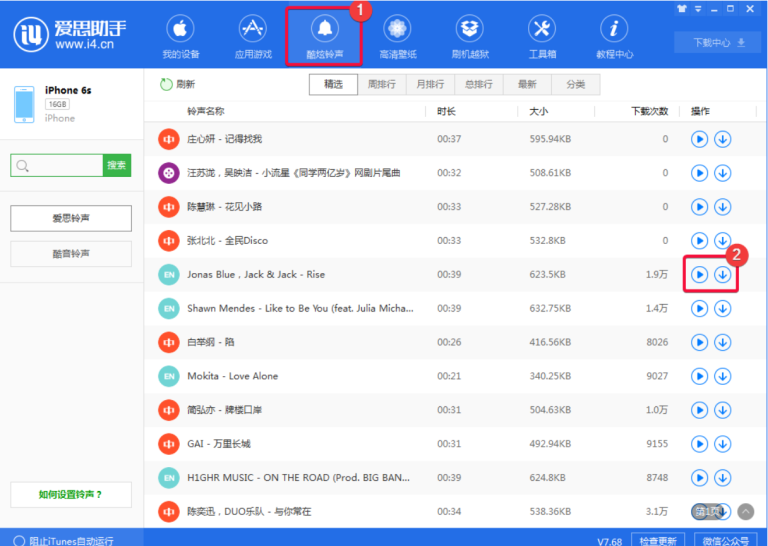
用爱思助手修改导入的自定义铃声文件存储在系统铃声目录中与系统核心分区分离,iOS系统升级通常不会删除这些文件升级后铃声文件仍然存在,但系统升级可能将铃声设置重置为默认值需要用户在设置声音与触感中重新选择自定义铃声,执行完全抹除刷机或恢复出厂设置会清除所有自定义铃声需要重新导入,大版本系统升级前建议通...
阅读全文 →

VAST HOT NEWS ALL AT YOUR FINGERTIPS
用爱思助手修改导入的自定义铃声文件存储在系统铃声目录中与系统核心分区分离,iOS系统升级通常不会删除这些文件升级后铃声文件仍然存在,但系统升级可能将铃声设置重置为默认值需要用户在设置声音与触感中重新选择自定义铃声,执行完全抹除刷机或恢复出厂设置会清除所有自定义铃声需要重新导入,大版本系统升级前建议通...
阅读全文 →
登录爱思账号时提示网络错误但网络正常首先检查电脑的DNS设置更换为公共DNS并确保系统时间准确,关闭VPN和代理软件后重新尝试登录,在Windows防火墙中确认爱思助手被允许通过通信并检查安全软件是否拦截了登录请求,尝试使用手机热点网络连接排除原网络环境的限制,更新爱思助手到最新版本或重启软件清除临...
阅读全文 →
爱思账号绑定的手机号不用时可以通过爱思助手软件内的账号设置或官方网站的个人中心进行换绑操作,换绑通常需要通过旧手机号的短信验证码或绑定邮箱的验证码确认身份,如果旧手机号无法接收验证码可以联系爱思助手官方客服提交人工换绑申请并提供注册信息和身份证明,换绑后账号内的数据完全保留,绑定多个验证方式可以在手...
阅读全文 →
爱思助手的工具箱包含清理垃圾驱动修复备份恢复刷机投屏和铃声制作等大量实用功能,其中绝大多数基础功能完全免费使用没有时间或次数限制,付费功能主要包括数据恢复高级刷机加速和专业工具等增值服务并在界面中明确标注价格或VIP标识,用户可以根据实际需求评估是否购买付费功能而日常设备管理的核心需求在免费功能中已...
阅读全文 →
爱思助手设置中的开启Super权限是让爱思助手获得更深层次设备文件访问权限的开关,开启后文件管理界面可以访问更多系统目录和应用数据沙盒但不需要设备越狱也不会修改系统文件影响保修,Super权限适合需要查看和管理系统级文件的高级用户日常使用不需要开启,开启后增加的操作风险意味着应在需要时开启使用完毕后...
阅读全文 →
爱思助手支持包括英文在内的多语言界面切换,在设置界面中找到语言Language选项选择English即可将软件界面切换为英文版,切换后所有菜单提示和对话框文字变为英文但设备连接和数据读写等核心功能完全不受影响,功能完整性与中文版一致,切换后通过相同路径重新选择中文可以随时恢复母语界面。 爱思助手语言...
阅读全文 →
爱思助手提示新版本可用时升级可以获得功能改进Bug修复和新iOS系统兼容性支持但也可能遇到新版本的未知稳定性问题,建议在功能版本更新时先查看更新日志并观察其他用户反馈确认稳定后再升级,修复性的小版本更新通常可以放心立即升级,如果当前版本使用正常且没有遇到问题可以暂缓升级等待确认新版本稳定性后再操作。...
阅读全文 →
爱思助手的深色模式和浅色模式切换入口在软件的设置或偏好设置界面中的主题Theme或外观Appearance选项,提供浅色Light深色Dark和跟随系统Follow System三种模式选择,选择后界面主题即时切换不需要重启软件,跟随系统模式可以让爱思助手自动同步Windows系统的主题颜色变化,主...
阅读全文 →
爱思助手的下载记录在下载管理界面中可以通过选中记录后删除或使用清空全部按钮清空,清空记录不会删除已下载的IPA文件只清除软件界面中的历史列表不影响设备上已安装的应用,记录存储在本机配置文件中不同电脑的记录独立,定期清理记录可以保持下载管理的整洁但在清理前确认是否需要保留特定应用的版本信息作为参考。...
阅读全文 →
爱思助手标准卸载重装后之前的设置和下载记录通常被删除因为卸载程序会删除配置文件使软件恢复到初始状态,但下载的IPA文件通常不受影响因为存储在独立的下载文件夹中,通过覆盖安装而不是完全卸载重装可以保留所有设置和记录,在卸载前手动备份配置文件夹并在重装后恢复备份可以完整保留之前的配置和下载历史。 卸载重...
阅读全文 →
数据线插上爱思助手没反应时,先解锁手机屏幕并确认已点击“信任此电脑”,锁屏或未信任状态下无法传输数据。更换原装或MFi认证数据线,插到电脑机箱后方的USB接口。打开爱思助手“工具箱”点击“修复驱动”重新安装苹果驱动,修复后重启电脑。在设备管理器中确认Apple Mobile Device USB D...
阅读全文 →
数据线插上能充电但爱思读不到设备时,先解锁手机屏幕并确认已点击“信任此电脑”,锁屏或未信任状态下无法传输数据。更换原装或MFi认证数据线,插到电脑机箱后方的USB接口。打开爱思助手“工具箱”点击“修复驱动”重新安装苹果驱动,修复后重启电脑。在设备管理器中确认Apple Mobile Device U...
阅读全文 →
iPhone插电脑一秒断一秒连时,先换原装或MFi认证数据线,插到机箱后置USB口,前置口供电不稳是常见诱因。然后解锁手机并确认已点击“信任此电脑”,进入“设置-面容ID与密码”开启“USB配件”。在设备管理器中展开通用串行总线控制器,右键每个USB Root Hub,在电源管理中取消“允许计算机关...
阅读全文 →
电脑弹“USB无法识别”时,先换原装数据线插机箱后置USB口,解锁手机并确认已点击“信任此电脑”。打开爱思助手“工具箱”点击“修复驱动”重装苹果驱动,修复后重启电脑。如果仍不行,在设备管理器中找到带黄色感叹号的Apple Mobile Device USB Driver,右键卸载后重新插拔手机让系统...
阅读全文 →
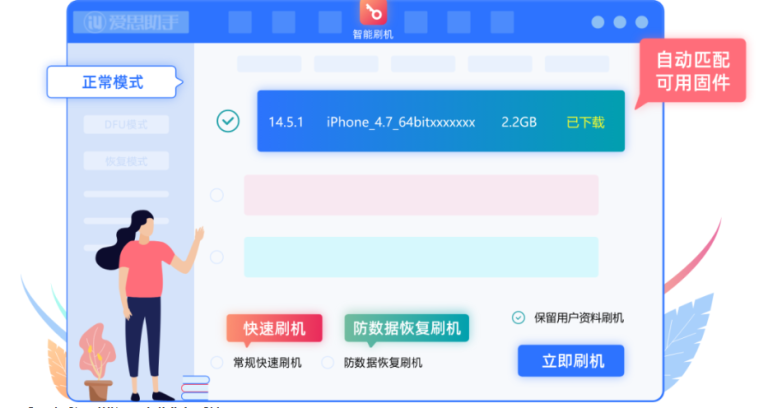
手机停用后可以通过爱思助手刷机解除锁定,但数据会被全部清除。先将设备手动进入恢复模式:iPhone 8及以上按音量加、音量减后长按侧边键直到出现“连接电脑”图标;iPhone 7同时按住电源键和音量减键;iPhone 6s及更早同时按住Home键和电源键。进入恢复模式后连接爱思助手,在“智能刷机”界...
阅读全文 →
插上手机没弹信任窗口时,先解锁手机屏幕再重新插线——锁屏状态下不会弹窗。如果仍不弹,进入“设置-通用-传输或还原iPhone-还原位置与隐私”重置信任记录,该操作不会删除任何数据,完成后重新插拔数据线即可强制触发弹窗。更换原装或MFi认证数据线并插入电脑机箱后方的USB接口,避免使用前置接口或劣质线...
阅读全文 →
爱思助手Mac装爱思提示已损坏时,先进入“系统偏好设置-安全性与隐私-通用”,点击“仍要打开”放行,或在终端执行sudo spctl --master-disable后勾选“任何来源”。如仍无效,打开终端输入sudo xattr -d com.apple.quarantine(注意末尾有空格),将爱...
阅读全文 →
爱思助手无限“正在连接”时,先换原装数据线插机箱后置USB口,解锁手机并点击“信任此电脑”。打开爱思助手“工具箱”点击“修复驱动”重装苹果驱动。若无效,按Win+R输入services.msc,将Apple Mobile Device Service设为“自动”并重启服务。仍不行则在控制面板按顺序彻...
阅读全文 →
驱动修复反复无效时,先断开设备,在控制面板按顺序彻底卸载iTunes、Apple Mobile Device Support、Bonjour、Apple Application Support等所有Apple组件,重启电脑。重启后以管理员身份运行爱思助手并连接设备,让软件自动重装纯净驱动。如果仍失败...
阅读全文 →
iTunes已装但爱思仍提示安装驱动时,先按Win+R输入services.msc检查Apple Mobile Device Service是否正在运行,若未启动则右键设为“自动”并启动。如果服务列表中找不到该项,说明驱动组件未安装成功,打开爱思助手“工具箱”点击“修复驱动”重新安装。仍无效则需彻底...
阅读全文 →
刷机进度卡住半小时不动时,先换原装数据线插电脑后置USB口,在爱思助手“工具箱”中尝试“退出刷机模式”终止卡死的会话。如果软件退出无效,根据机型执行强制重启(全面屏按音量加、音量减后长按侧边键),打断当前刷机进程。重启后如果仍卡在恢复模式,将设备手动进入DFU模式(全面屏按音量加、音量减后长按侧边键...
阅读全文 →
爱思助手无限“正在连接”时,先解锁手机并点击“信任此电脑”,更换原装数据线插机箱后置USB口。打开爱思助手“工具箱”点击“修复驱动”重装苹果驱动。若无效,按Win+R输入services.msc,将Apple Mobile Device Service设为“自动”并重启服务。仍不行则在控制面板按顺序...
阅读全文 →
iTunes已装但爱思仍提示安装驱动时,先按Win+R输入services.msc检查Apple Mobile Device Service是否正在运行,未启动则右键设为“自动”并启动,已启动则右键“重新启动”。若服务正常但问题依旧,打开爱思助手“工具箱”点击“修复驱动”一键修复。仍无效则需彻底清理...
阅读全文 →
驱动修复反复无效时,先断开设备,在控制面板按顺序彻底卸载iTunes、Apple Mobile Device Support、Bonjour、Apple Application Support等所有Apple组件,重启电脑。重启后以管理员身份运行爱思助手并连接设备,让软件自动重装纯净驱动。如果仍失败...
阅读全文 →