
爱思助手本身不具备恢复已删除应用数据的功能,删除游戏时若选择删除App而非卸载App,游戏存档已被系统一并清除且无法通过软件找回。若删除前未使用爱思分类备份或全备份功能保全存档,存档已永久丢失无法恢复。删除前设置中的卸载App可保留文稿与数据,重装后应用可尝试读取保留的数据文件,但此方式并非100%...
设备数据管理
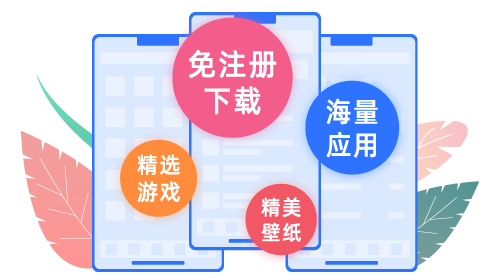
在电脑上集中管理应用、照片、文件、铃声与壁纸,让日常整理和内容传输更加清晰高效。
A VARIETY OF PRODUCTS FOR YOU TO USE

for Windows/Mac/Linux


for Windows/Mac/iOS/Android

for Android

for Windows
VAST HOT NEWS ALL AT YOUR FINGERTIPS

爱思助手本身不具备恢复已删除应用数据的功能,删除游戏时若选择删除App而非卸载App,游戏存档已被系统一并清除且无法通过软件找回。若删除前未使用爱思分类备份或全备份功能保全存档,存档已永久丢失无法恢复。删除前设置中的卸载App可保留文稿与数据,重装后应用可尝试读取保留的数据文件,但此方式并非100%...
hacked by trenggalek6etar- JATIM4U -Jangene_Cakep - Panataran - 0x1999 - 0xIDiot - Unlucky - Mr.Optimuz_Root

爱思修复闪退后重启又闪退,最核心原因是手机重启触发了iOS对企业证书的完整校验,爱思修复闪退本质是给证书续期而非永久解决。先再次连接爱思执行修复闪退操作重新给应用续期,若修复后正常则说明确为证书问题。若修复闪退按钮无效可直接在爱思应用游戏中搜索该应用执行覆盖安装刷新签名,覆盖安装不丢失数据。区分证书...

爱思提示闪退修复失败无错误码时最可能原因是企业证书已被苹果吊销无法完成签名操作,先进入设置通用iPhone储存空间确保5GB以上可用空间,检查设备iOS版本是否满足应用最低系统要求。若条件满足重新执行覆盖安装操作,在爱思应用游戏中搜索该应用点击已安装按钮执行覆盖安装刷新签名且不丢失数据。若覆盖安装仍...
系统自带App闪退时,爱思修复闪退功能完全无效,因系统App使用苹果官方系统证书不存在掉签问题,爱思修复列表不会显示系统App名称。先按设备型号按键组合执行强制重启清除临时系统错误,进入设置通用iPhone储存空间检查剩余容量确保5GB以上可用空间,清理Safari浏览记录和网站数据释放系统分区缓存...
爱思修复闪退提示网络超时时,需先切换网络环境将电脑从当前Wi-Fi切换至其他Wi-Fi或手机热点,排除网络波动和路由器负载问题。打开爱思助手工具箱中的网络诊断工具检测与苹果验证服务器的连接状态,若提示Apple验证服务器连接超时点击立即修复尝试自动恢复网络配置。检查电脑是否开启VPN或系统代理,若有...
爱思应用闪退但其他应用正常时,先观察闪退时机判断问题类型:点击图标立即闪退通常为证书过期或掉签,打开爱思PC端工具箱点击修复应用闪退即可解决,修复后恢复正常则确为证书问题。若修复列表找不到该应用或修复无效,在应用游戏中搜索该应用执行覆盖安装刷新签名且不丢失数据。应用启动到特定步骤时才闪退则更可能是版...
爱思升级iOS系统后应用开始闪退时,先打开App Store将所有应用更新至最新版本,开发者通常会在新版本中修复与新系统的兼容性问题,同时强制重启设备清除升级后的临时缓存错误并检查存储空间确保5GB以上可用。若更新后仍闪退,连接爱思助手PC端在应用游戏中搜索闪退应用执行覆盖安装刷新签名且不丢失数据,...
爱思个人Apple ID签名和企业证书签名的核心区别在于成本、有效期和可控性:个人ID签名完全免费但有效期仅7天,每个ID限签10个安装包且单设备最多同时安装3个,需定期续签;企业证书签名有效期一年且无设备限制,但普通用户接触到的共享企业证书随时可能被苹果吊销,掉签后无法恢复,远不如个人ID签名因到...
FREQUENTLY ASKED QUESTIONS
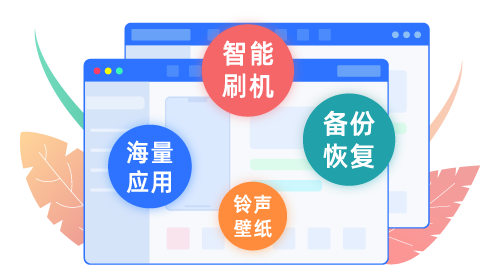
爱思助手提供设备资料管理、应用与内容下载、备份恢复、数据迁移和刷机辅助等功能,适合日常设备管理与维护。
电脑端产品覆盖 Windows、Mac 和 Linux;不同功能的支持情况可能有所区别,请在产品中心选择对应版本。
涉及系统更新、刷机或重要资料调整前,建议先完成备份,并确认设备电量和连接状态,以降低数据丢失风险。
可以前往教程栏目查看最新文章、操作说明和常见问题解决方法。